Datenschutz auf Wix: der Überblick
Was deine Wix-Website braucht
Mit Wix ist eine Website schnell gebaut. Der Datenschutz kommt aber nicht automatisch mit. Wie jede andere Website muss auch eine Wix-Seite die Vorgaben der DSGVO und der deutschen Gesetze erfüllen, und verantwortlich dafür bist du als Betreiber:in, nicht Wix.
Drei Bausteine gehören auf praktisch jede geschäftlich genutzte Wix-Website:
- Cookie-Banner: holt die Einwilligung ein, bevor Tracking-Dienste laden. Pflicht nach § 25 TDDDG, sobald du nicht-notwendige Cookies einsetzt.
- Datenschutzerklärung: erklärt transparent, welche Daten du verarbeitest. Pflicht nach DSGVO für jede Website, die personenbezogene Daten erhebt.
- Impressum: zeigt, wer hinter der Website steht. Pflicht nach § 5 DDG, sobald du einen geschäftlichen Zweck verfolgst.
Die drei hängen zusammen. Der Cookie-Banner verlinkt auf die Datenschutzerklärung, und jeder Dienst, den du einsetzt, muss in beiden konsistent auftauchen.
Was sonst noch dazugehört
Direkt zur Website gehören neben den drei Bausteinen noch zwei Dinge:
- Verschlüsselung (HTTPS/SSL): Deine Website und ihre Formulare müssen verschlüsselt übertragen werden. Wix liefert dafür standardmäßig ein SSL-Zertifikat.
- Double-Opt-in bei Newsletter-Anmeldungen: Nach der Newsletter-Anmeldung bekommt die Person eine Bestätigungs-E-Mail und ist erst nach Klick auf den Bestätigungslink wirklich eingetragen. Nur so ist nachweisbar, dass die Anmeldung freiwillig und echt war.
Alles Weitere ist Datenschutz, der über die Website hinausgeht, etwa Auftragsverarbeitungsverträge mit deinen Dienstleistern, ein Verzeichnis von Verarbeitungstätigkeiten oder das Bearbeiten von Auskunfts- und Löschanfragen.
Die drei sichtbaren Website-Bausteine übernimmt PrivacyBee und hält sie automatisch aktuell. Im Folgenden gehen wir diese drei einzeln durch: was sie leisten, welche Optionen du in Wix hast und wie du sie mit PrivacyBee löst.
Cookie-Banner
Das steckt hinter dem Cookie-Banner
Ein Cookie-Banner ist das Hinweisfenster, das beim ersten Besuch deiner Website erscheint. Es informiert deine Besucher:innen darüber, welche Cookies und Tracking-Technologien im Einsatz sind, und holt ihre Einwilligung ein, bevor diese Technologien überhaupt starten. Wichtig ist der zweite Teil: Ein guter Cookie-Banner ist kein reiner Hinweistext. Er blockiert nicht-notwendige Cookies technisch so lange, bis jemand aktiv zustimmt. Ein Banner, der informiert, im Hintergrund aber trotzdem alle Cookies lädt, erfüllt die Anforderungen nicht.
Damit die Einwilligung gültig ist, gehören ein „Akzeptieren“- und ein gleichwertiger „Ablehnen“-Button auf dieselbe Ebene, dazu die Möglichkeit, einzelne Cookie-Kategorien zu wählen, und ein direkter Link zur Datenschutzerklärung. Und deine Besucher:innen müssen ihre Entscheidung jederzeit wieder ändern können.
Consent-Nachweis und Google Consent Mode v2
Zwei Begriffe tauchen rund um Cookie-Banner ständig auf und werden oft verwechselt. Es lohnt sich, sie auseinanderzuhalten.
Der Consent-Nachweis meint die Pflicht, eine erteilte Einwilligung belegen zu können. Die DSGVO verlangt in Artikel 7, dass du im Zweifel nachweisen kannst, dass jemand zugestimmt hat. Ein Cookie-Banner, der jede Einwilligung mit Zeitpunkt und Auswahl protokolliert, macht das möglich. Nicht jede kostenlose Basislösung speichert diesen Nachweis, weshalb es sich lohnt, vor der Wahl eines Tools darauf zu achten.
Der Google Consent Mode v2 ist etwas anderes: ein technischer Standard von Google. Setzt du Google-Dienste wie Google Analytics 4 oder Google Ads ein, erwartet Google, dass dein Cookie-Banner die Einwilligungssignale an diese Tools weitergibt. Nutzt du keine Google-Dienste, brauchst du den Consent Mode auch nicht. Sobald aber Analytics oder Ads im Spiel sind, führt kaum ein Weg daran vorbei.
Wann brauchst du einen Cookie-Banner?
Sobald deine Website Cookies oder Dienste einsetzt, die nicht technisch notwendig sind, ist ein Cookie-Banner Pflicht. Das betrifft die allermeisten Websites, etwa durch Google Analytics, Meta Pixel, eingebettete YouTube-Videos oder Google Maps. Rein technisch notwendige Cookies wie Session- oder Login-Cookies sind ausgenommen. Geregelt ist das in § 25 TDDDG und der DSGVO. Fehlt der Banner oder ist er falsch gebaut, drohen Abmahnungen. Worauf es im Detail ankommt, liest du in Cookie-Banner Pflicht: So machst du es richtig.
Cookie-Banner für Wix: 3 Wege
Der kostenlose Cookie-Banner von Wix stammt inzwischen von Usercentrics und lässt sich direkt in den Website-Einstellungen aktivieren. Er deckt die Grundfunktion ab und unterstützt den Google Consent Mode v2. In der kostenlosen Version ist er allerdings begrenzt: Der Text lässt sich nicht frei anpassen, das Design bleibt einfach, und Mehrsprachigkeit sowie das Entfernen des Usercentrics-Brandings gibt es erst in der Premium-Variante. Außerdem deckt er nur den Banner ab, nicht deine Datenschutzerklärung.
Ein externes Cookie-Tool per Code bietet mehr Freiheit. Viele Anbieter lassen sich über Einstellungen → Erweitert → Benutzerdefinierter Code einbinden. Der Nachteil: Du kopierst Code-Schnipsel manuell in den Head-Bereich, achtest auf die richtige Reihenfolge und musst dafür sorgen, dass die Dienste wirklich erst nach der Einwilligung laden. Das ist technisch und fehleranfällig, und die Datenschutzerklärung pflegst du weiterhin getrennt.
Eine native Wix-App ist der einfachste Weg. Statt Code ziehst du ein fertiges Widget auf die Seite, das Design übernimmt Wix aus deinen globalen Einstellungen, und Updates laufen automatisch. Solche Apps gibt es von mehreren Anbietern. Der Unterschied bei PrivacyBee: Die App verbindet den Cookie-Banner gleich mit Datenschutzerklärung und Impressum, statt nur den Banner zu liefern.
Eines gilt bei jeder Option: Deine Besucher:innen müssen ihre Cookie-Einstellungen jederzeit ändern können. Halte den Link dazu auf jeder Seite auffindbar, im Footer oder als schwebende Schaltfläche.
Wix Cookie-Banner von PrivacyBee
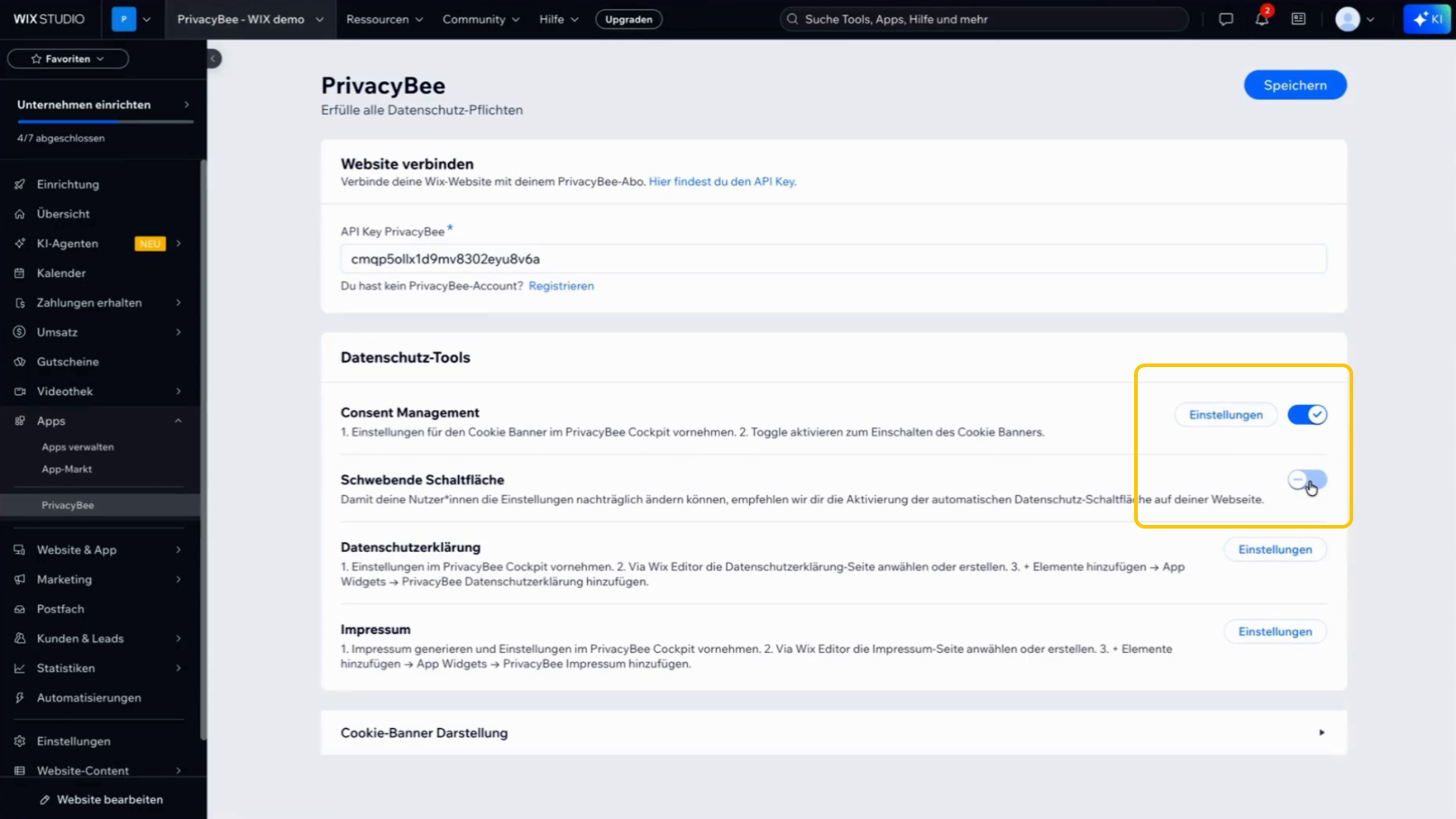
PrivacyBee bindet den Cookie-Banner als native Wix-App ein. Du verbindest die App einmal, danach scannt PrivacyBee deine Website automatisch und erkennt die eingesetzten Dienste. Diese verwaltest du übersichtlich im Dienstverzeichnis: Dort kannst du Dienste ergänzen, anders kategorisieren oder anpassen, falls der Scan einmal etwas übersieht. Aktiviert ist der Banner mit einem Klick, das Design passt du direkt in der App an, und den Google Consent Mode v2 schaltest du bei Bedarf dazu. Auch die Cookie-Einstellungen sind schnell integriert, über ein Footer-Widget oder eine schwebende Schaltfläche. Die genaue Einrichtung zeigt die detaillierte Anleitung im Support-Portal.
Datenschutzerklärung
Wann man eine braucht und warum
Die Datenschutzerklärung ist das zentrale Transparenz-Dokument deiner Website. Sie erklärt deinen Besucher:innen, welche Daten du erhebst, zu welchem Zweck, auf welcher Rechtsgrundlage und welche Dienste dabei mitlesen. Pflicht ist sie nach den Artikeln 13 und 14 der DSGVO, sobald deine Website personenbezogene Daten verarbeitet. Das trifft praktisch auf jede Website zu, denn schon das Speichern von IP-Adressen im Server-Log zählt dazu. Vom Kontaktformular über das Newsletter-Tool bis zum Analyse-Dienst muss jeder Baustein abgedeckt sein. Ob deine Website überhaupt eine braucht, klärt Datenschutzerklärung Pflicht: Wann du eine brauchst.
Inhalt einer Datenschutzerklärung
Die DSGVO schreibt eine ganze Reihe von Pflichtangaben vor: den Verantwortlichen mit Kontaktdaten, Zweck und Rechtsgrundlage jeder Verarbeitung, die Empfänger der Daten, die Speicherdauer, eine mögliche Übermittlung in Drittländer sowie die Rechte der betroffenen Personen samt Beschwerde- und Widerrufsrecht. Entscheidend ist, dass jedes einzelne Tool, das du wirklich einsetzt, benannt wird. Ein generischer Mustertext deckt das selten vollständig ab.
Bewährt hat sich ein klarer Aufbau: erst die allgemeinen Pflichtinformationen, dann die Datenerfassung auf der Website inklusive Hosting, Server-Logs und Cookies, danach die einzelnen Tools und Dienste, das Kontaktformular, die Rechte der Nutzer:innen und zum Schluss ein Hinweis zur Aktualität. Was konkret hineingehört, zeigt Datenschutzerklärung Inhalt: Was muss rein?.
Die Optionen in Wix
Die Wix-Standardvorlage ist ein generischer Text, den du selbst anpassen sollst. Sie ist nicht auf deine Website zugeschnitten und veraltet schnell, weil sie sich bei neuen Diensten nicht mitverändert.
Klassische Generatoren von Drittanbietern sind besser als eine leere Seite. Allerdings musst du meist lange, komplizierte Formulare ausfüllen, bei denen nicht immer klar ist, was du auswählen sollst, und den fertigen Text bei jeder Änderung selbst aktualisieren.
Eine automatisierte Lösung entsteht aus den real erkannten Diensten und hält sich selbst aktuell. Sie wird nicht als statischer Text eingefügt, sondern als dynamisches Widget, das sich mitverändert, wenn sich auf deiner Website etwas ändert.
In jedem Fall gilt: Für die Datenschutzerklärung musst du in Wix eine eigene Seite anlegen, die Inhalte dort einfügen und die Seite anschließend gut sichtbar im Footer sowie im Cookie-Banner verlinken. Versteckt hinter einem Klickpfad reicht rechtlich nicht.
Datenschutzerklärung mit PrivacyBee
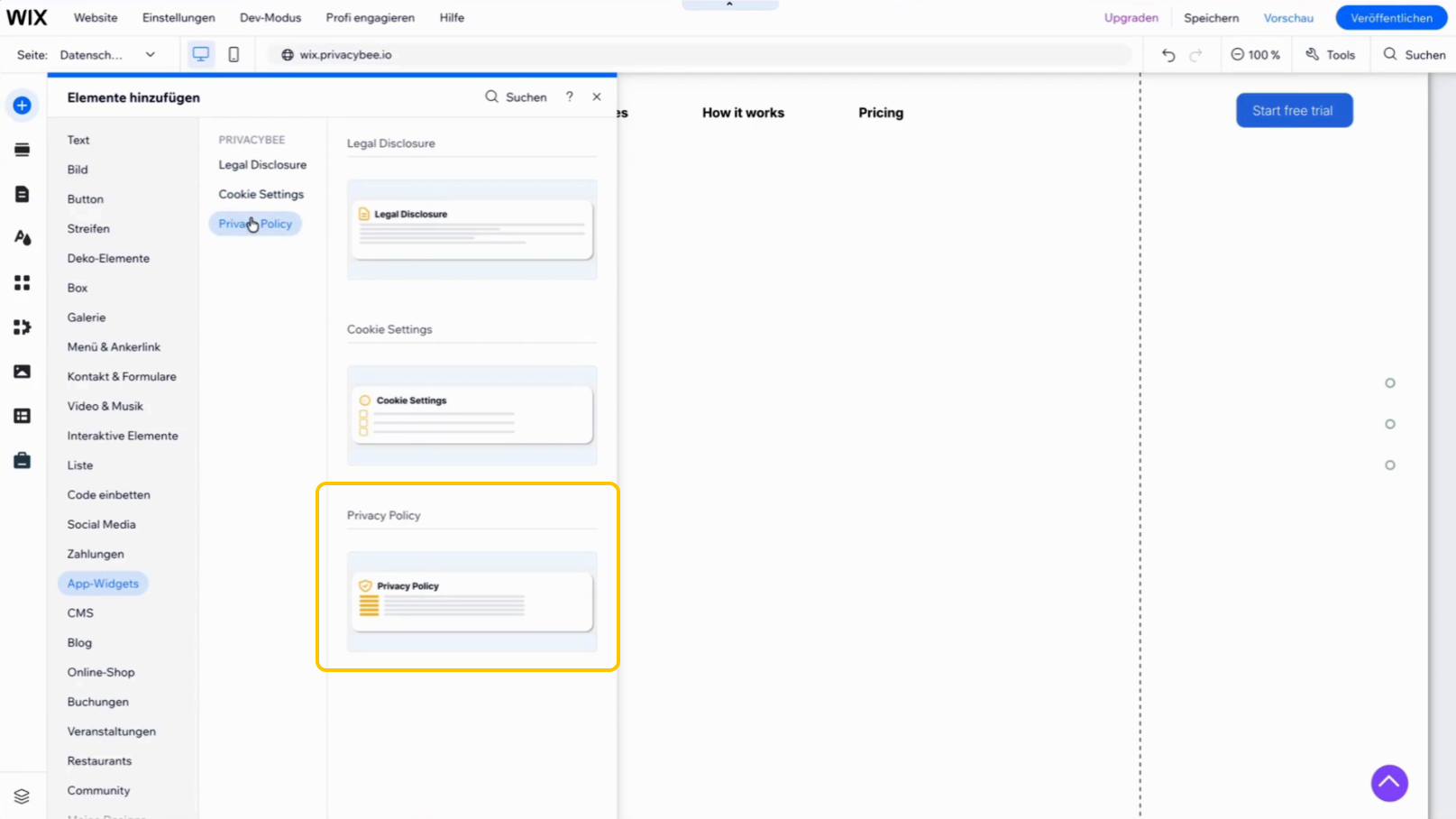
PrivacyBee scannt deine Wix-Website, erkennt die eingesetzten Tools und generiert daraus eine individuelle Datenschutzerklärung. Du fügst sie als Widget „Privacy Policy“ auf einer eigenen Seite ein, und sie lässt sich komplett an dein Website-Design anpassen. Alle acht Wochen aktualisiert sie sich von selbst, und alle Textbausteine sind von praktizierenden Anwält:innen geprüft.
Impressum
Was ein Impressum ist und wer eins braucht
Das Impressum zeigt, wer hinter einer Website steht. In Deutschland ist es nach § 5 DDG Pflicht, sobald du mit deiner Website einen geschäftlichen Zweck verfolgst, und das ist weiter gefasst als viele denken. Eine Unternehmensseite gehört genauso dazu wie ein Online-Shop, ein Blog mit Werbe- oder Affiliate-Links, die Website einer Freiberuflerin oder eine Vereinsseite, sobald Spenden möglich sind. Als Faustregel gilt: Sobald auch nur ein Werbebanner erscheint oder du eine Gegenleistung erhältst, brauchst du ein Impressum. Ein Impressum nach deutschem Recht deckt dabei den gesamten DACH-Raum faktisch ab. Wann die Pflicht genau greift, erklärt Impressumspflicht: Wann brauchst du ein Impressum?. Fehlt das Impressum, ist das eine der häufigsten Abmahnfallen im deutschen Internetrecht. Was dann konkret passiert, liest du in Impressum-Abmahnung: Was passiert, wenn dein Impressum fehlt.
Pflichtangaben Impressum
Ins Impressum gehören unter anderem dein vollständiger Name oder die Firmenbezeichnung, die ladungsfähige Anschrift, Kontaktdaten und, bei Unternehmen, die Rechtsform und die Vertretungsberechtigten. Dazu kommen, falls vorhanden, Register- und Umsatzsteuer-Angaben. Welche Angaben genau nötig sind, hängt von deiner Unternehmensform ab. Eine vollständige Übersicht findest du in Impressum Pflichtangaben: Was muss ins Impressum?.
Deine Optionen in Wix
Ein eigenes Impressum-Tool bringt Wix nicht mit. Der manuelle Weg ist deshalb der Standard: Du legst über Seiten & Menü eine eigene Seite an, trägst die Angaben selbst zusammen und verlinkst die Seite im Footer. Wix selbst empfiehlt genau das und benennt die Seite klar mit „Impressum“.
Als Alternative kannst du einen Impressum-Generator nutzen, etwa den in Wix integrierten Rechtstexter. Er füllt die Basisangaben, bleibt aber statisch, sobald sich deine Daten oder die Rechtslage ändern.
Eine automatisierte Lösung erstellt das Impressum aus deinen Unternehmensdaten, prüft die Pflichtangaben und aktualisiert es bei Gesetzesänderungen von selbst. Wie bei der Datenschutzerklärung musst du auch hier eine eigene Seite anlegen und sie gut auffindbar im Footer verlinken.
Impressum mit PrivacyBee
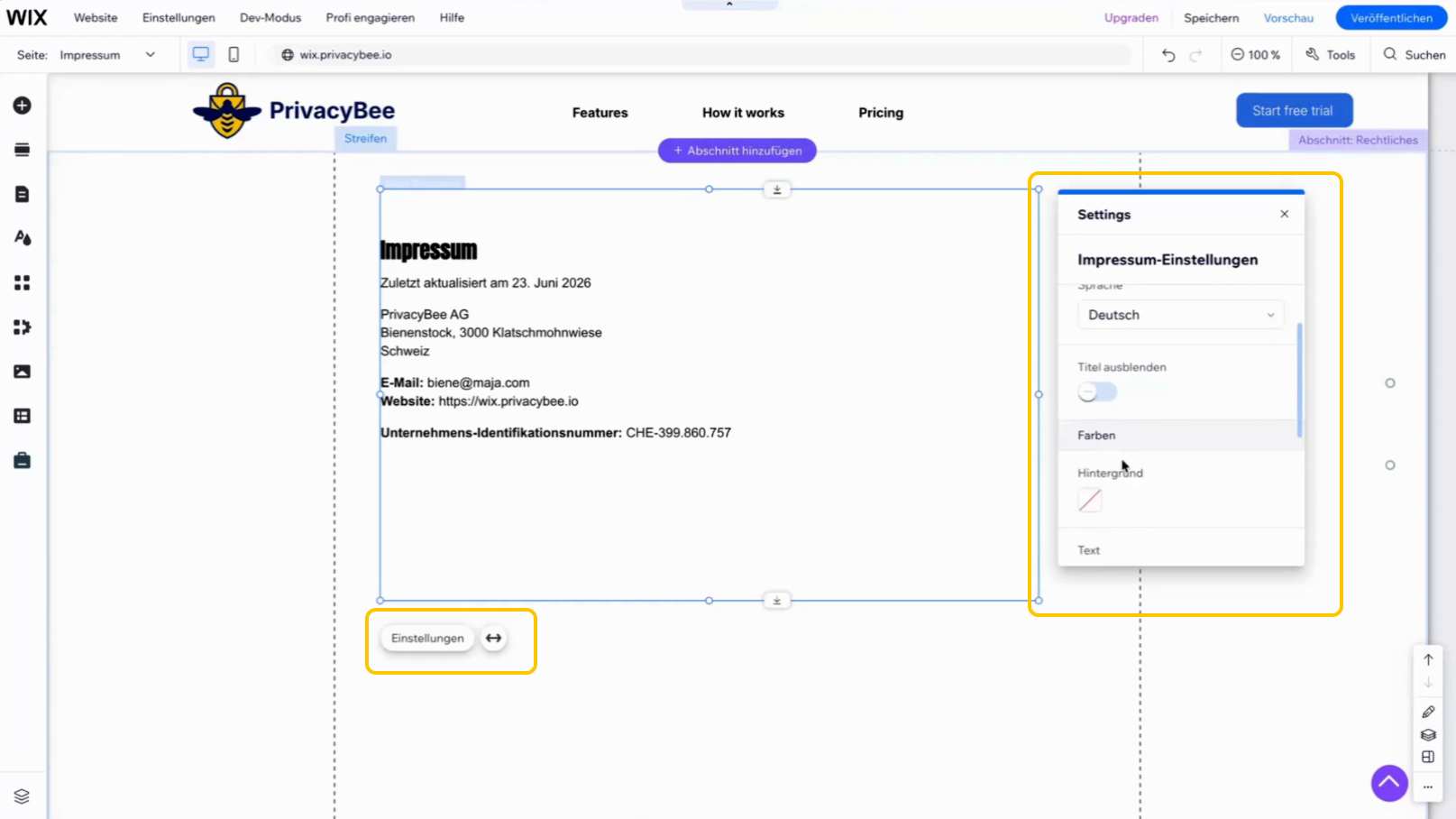
PrivacyBee generiert dein Impressum aus deinen öffentlich verfügbaren Unternehmensdaten, damit du möglichst wenig selbst zusammentragen musst. Du erstellst es mit einem Klick im PrivacyBee-Cockpit und bindest es anschließend als Widget „Legal Disclosure“ auf deiner Impressumsseite ein. Ändert sich eine gesetzliche Vorgabe, zieht dein Impressum automatisch nach. Geeignet für Einzelunternehmen, GmbH, Freiberufler:innen und Vereine.
PrivacyBee auf Wix einrichten
Cookie-Banner, Datenschutzerklärung und Impressum musst du nicht einzeln zusammensuchen. PrivacyBee erledigt alle drei aus einem System, anwaltlich geprüft und laufend aktuell. Eingebunden wird alles über die native Wix-App, mit Widgets statt Code.
So läuft’s:
- Testphase starten. Wix-URL und E-Mail eingeben. PrivacyBee bereitet Cookie-Banner, Datenschutzerklärung und Impressum automatisch vor. 14 Tage, keine Kreditkarte.
- App verbinden. PrivacyBee-App auf deiner Wix-Website installieren und per API-Key verbinden.
- Widgets einfügen. „Privacy Policy“ und „Legal Disclosure“ auf die jeweilige Seite ziehen. Der Cookie-Banner geht durch einen einfachen Toggle direkt live.
- Footer einrichten. Links zu Datenschutzerklärung und Impressum setzen, Widget „Cookie Settings“ in den Footer ziehen. Veröffentlichen, fertig.
Der Vorteil eines Systems zeigt sich im Alltag: Fügst du einen Dienst hinzu oder erkennt der Scan ein neues Tool, landet er automatisch im Cookie-Banner und in der Datenschutzerklärung. Kein doppeltes Pflegen, kein Abgleich von Hand. PrivacyBee kostet 54,90 € pro Jahr und Domain (zzgl. USt.), alle drei Bausteine inklusive. Keine versteckten Kosten, kein Paket-Splitting.
Häufig gestellte Fragen zu PrivacyBee für Wix Websites
Ist Wix von sich aus datenschutzkonform?
Wix liefert die Bausteine, die volle Konformität liegt aber bei dir als Betreiber:in. Du brauchst eine vollständige Datenschutzerklärung, einen korrekten Cookie-Banner und ein Impressum, und alle drei müssen zusammenpassen.
Reicht der kostenlose Cookie-Banner in Wix?
Er deckt die technische Grundfunktion ab und unterstützt den Google Consent Mode v2. Für eine kleine Website kann das genügen. Sobald du mehrere Sprachen, ein eigenes Design oder mehr Kontrolle brauchst, stößt die kostenlose Version an Grenzen. Und den wichtigsten Punkt löst er nicht: Er hält deine Datenschutzerklärung nicht automatisch mit den erkannten Diensten konsistent. Genau das übernimmt PrivacyBee.
Warum wird mein Cookie-Banner in Wix nicht angezeigt?
Häufige Gründe sind eine fehlende oder falsch platzierte Einbindung, ein aktiver Ad-Blocker oder ein Caching-Problem. Prüfe zuerst, ob das Tool korrekt verbunden und der Banner aktiviert ist. Bei PrivacyBee läuft die Anzeige über die verbundene Wix-App. Ist die App verbunden und der Banner aktiv, erscheint er.
Wie schützt mich PrivacyBee vor Abmahnungen?
Alle Texte werden von praktizierenden Anwält:innen geprüft, und Datenschutzerklärung, Cookie-Banner und Impressum aktualisieren sich bei Änderungen automatisch. So bleiben die häufigsten Abmahnfallen, ein veralteter Text oder ein fehlender Dienst, außen vor.
Wie viel kostet PrivacyBee für Wix?
54,90 € pro Jahr und Domain (zzgl. USt.). Darin enthalten sind Cookie-Banner, Datenschutzerklärung und Impressum, alle drei automatisch generiert und immer aktuell.